
レシート撮影入力する
*お使いのデバイスには対応していない機能なため iOS 用の内容を表示しています
レシート撮影で入力してみよう(iOS 版)
Zaim では、レシートをカメラで読み取るだけで、家計簿の記録が完了します。
※ 本機能は Zaim アプリ版のみでご利用いただける機能です。Web 版ではご利用いただけません。
すでに写真として保存されているレシートを読み取りたい場合は、電子レシートを記録するをご確認ください。
iOS 版アプリの手順は以下の通りです。
- 一番下にあるメニュータブから中央の「記録」をタップ
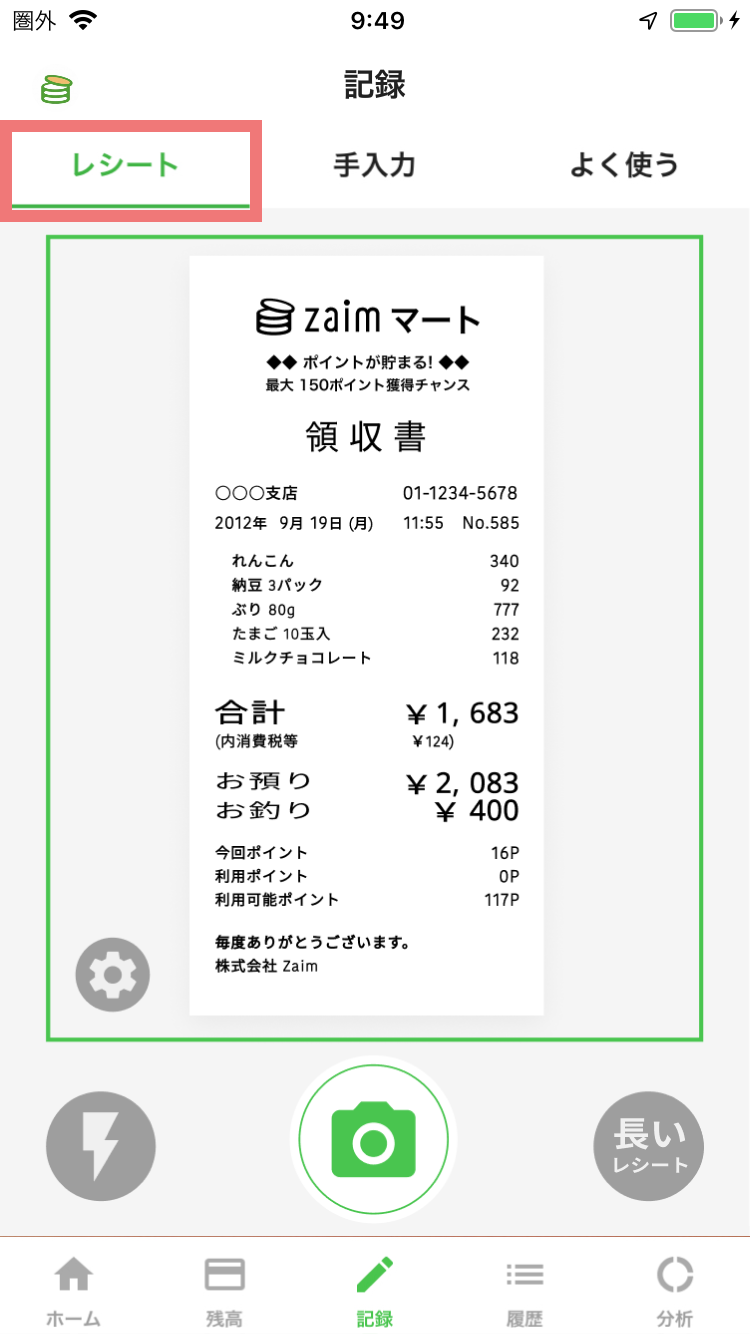
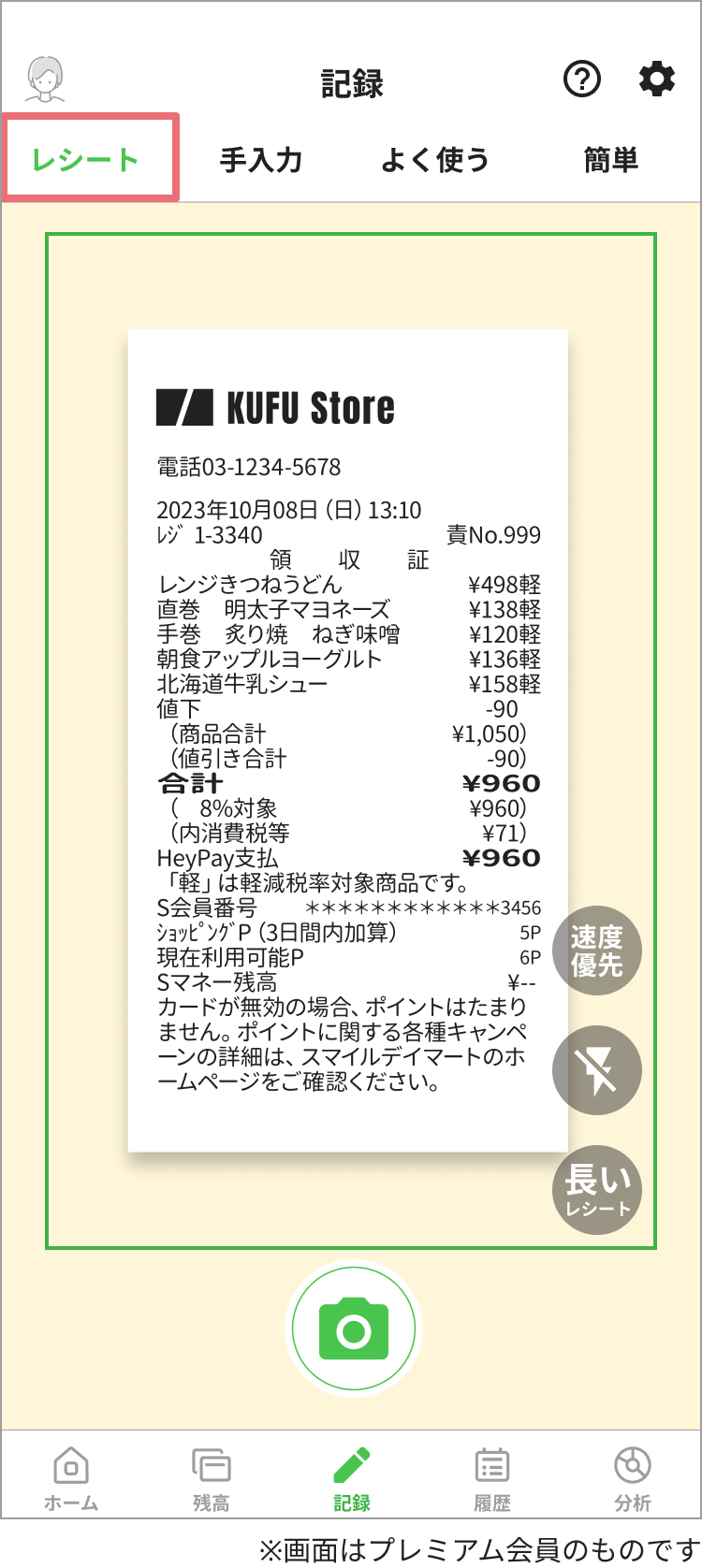
- 入力画面の上部にあるタブから「レシート」を選択
- カメラを向け、中央の「カメラアイコン」付近に合計金額が表示されたらタップして撮影
- 右下に枚数がカウントされていることを確認する。複数枚ある場合は、連続で撮影可能です(最大 5 枚)
- 右下の「→」アイコンをタップして内容を確認し、「すべて記録する」をタップ
*修正が必要な場合は、読み取り結果画面(一覧)で「カメラアイコン」をタップして再撮影するか、各レシートをタップして編集画面で修正してください。
これで記録は完了です!
レシート撮影のコツ
1. 撮影の基本
レシートを平らな場所に置き、カメラを真上から 10 cm ほど離して構えます。暗い場合は左下の「フラッシュ」アイコンをオンにしてみてください。
2. 環境を整える
背景に木目や模様があると誤認識しやすいため、白い紙を敷くのがおすすめです。手ブレや暗所は苦手なため、明るい場所で撮影しましょう。
3. 長いレシート
右下の「長いレシート」ボタンで、分割撮影が可能です。
※長いレシートモード時は、複数枚(別のレシート)の連続撮影はできません。
4. 1 枚撮りモード
「右上の歯車アイコン>設定>まとめ撮りを使用」をオフにすることで 1 枚ずつ撮影できます。
5. 設定を見直す
撮影画面内の「右上の歯車アイコン > 設定 > 高画質カメラを使用」をオンにしてから再撮影すると、精度が向上する場合があります。
詳しい説明(読み取りがうまくいかない場合)
最新の AI が、傾き・しわ・よごれ・暗い場所での撮影など、条件が悪いレシートでもしっかり読み取り。スーパーの細かい商品名が並ぶレシートや、少し見づらい紙面でも、より正確に記録できます。撮り直しや修正の手間を減らして、レシート記録をもっと快適にします。
1 枚撮りで読み取りに時間がかかると感じるときは「速度優先」をお試しください。オンにすると、結果が表示されるまでの待ち時間を短くできます。
※ 速さを優先するため、読み取り結果の正確さが下がる場合があります。