【レシート撮影】正確に読み取れません
レシートの読み取りに失敗する場合や、正しく認識されない場合は、以下のポイントをお確かめください。
✨ プレミアム限定:レシート撮影プラス
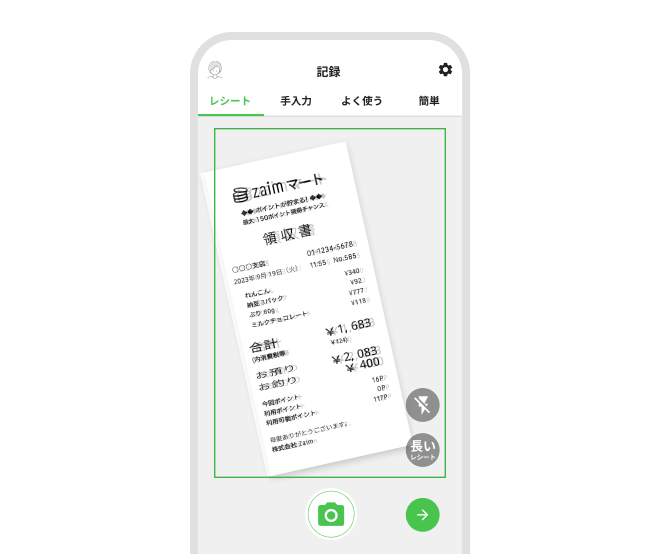
最新の AI が、傾き・しわ・よごれ・暗い場所での撮影など、条件が悪いレシートでもしっかり読み取り。スーパーの細かい商品名が並ぶレシートや、少し見づらい紙面でも、より高精度に記録できます。撮り直しや修正の手間を減らして、レシート記録をもっと快適にします。
撮影のポイントと基本手順
まずは以下の基本手順とコツをお確かめください。
1. 明るい場所で真上から撮影する
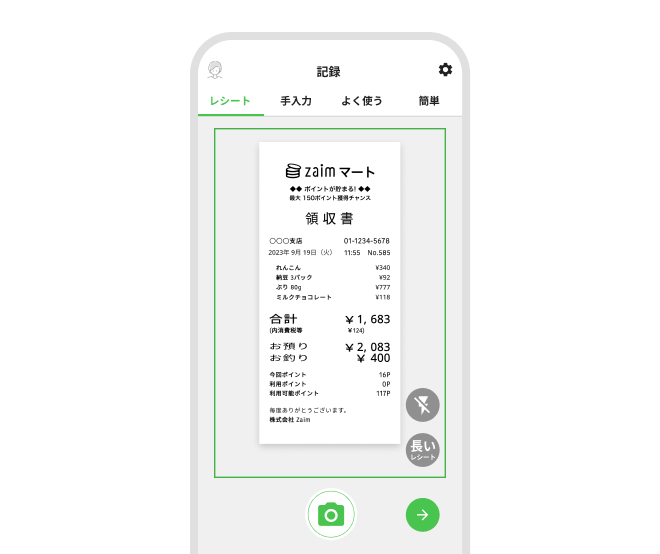
カメラをレシートから 10 cm ほど離し、真上から水平に構えます。中央の「カメラアイコン」に緑色のエフェクトが出たら(iOS 版の場合は、中央の「カメラアイコン」付近に合計金額が表示されたら)ピントが合った合図です。その状態でタップして撮影してください。
2. 枚数カウントと長いレシート
- 複数枚の読み取り:右下に枚数がカウントされます。最大 5 枚まで連続撮影が可能です。
- 長いレシート:右下の「長いレシート」アイコンで分割撮影ができます。※このモード時は複数枚の連続撮影はできません。
3. 背景をシンプルにする
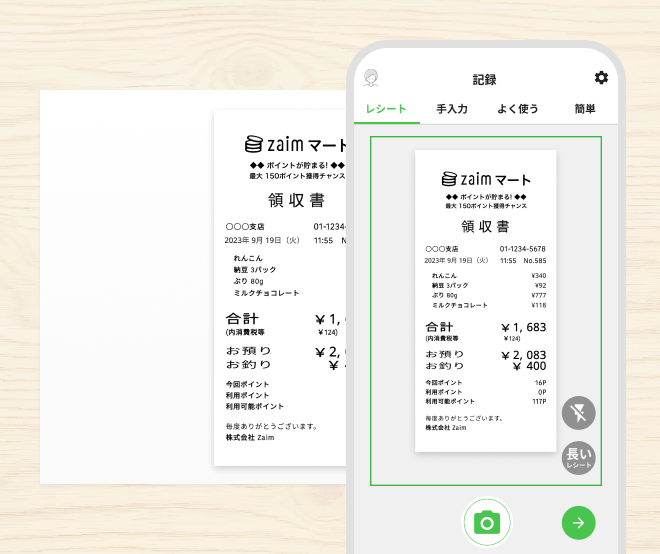
背景に木目などの模様があると誤認識の原因になります。白い紙などを敷いて撮影してください。
4. アプリ内の画像設定を変更する
- iOS:レシート撮影画面右上の「歯車アイコン」>「高画質カメラを使用」をオン
- Android:ホーム画面左上の三本線(メニュー)>通知・その他>レシート画像設定で「高画質」を選択
読み取りが難しいレシート
レシート形式によってはどうしてもうまく読み取りができない場合があります。以下に該当しないか確認してみてください。
※ プレミアムプラン(有料版)は、より高い精度の読み取りをすることができます。
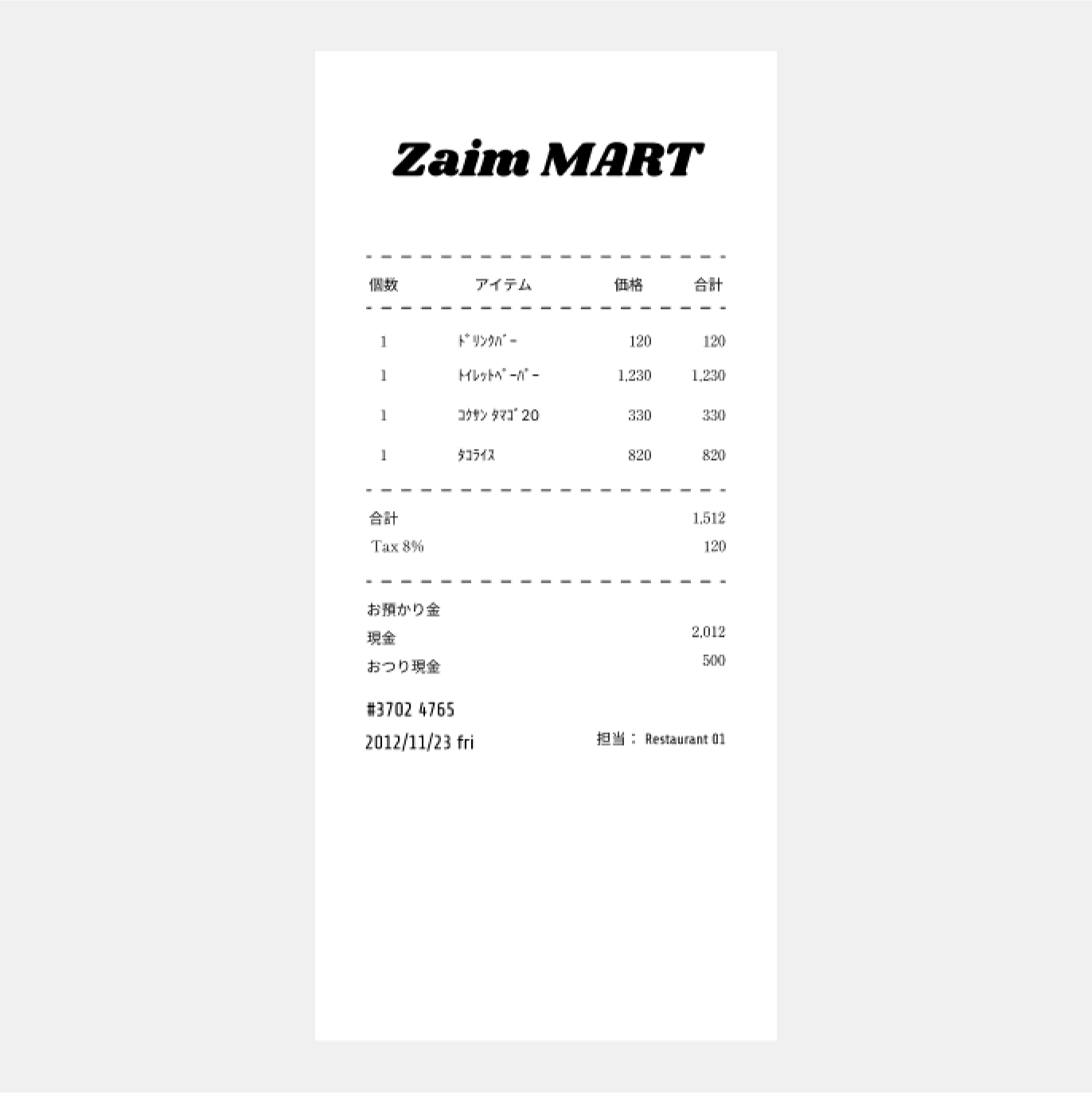
- 英語表記(日本語のみ対応)
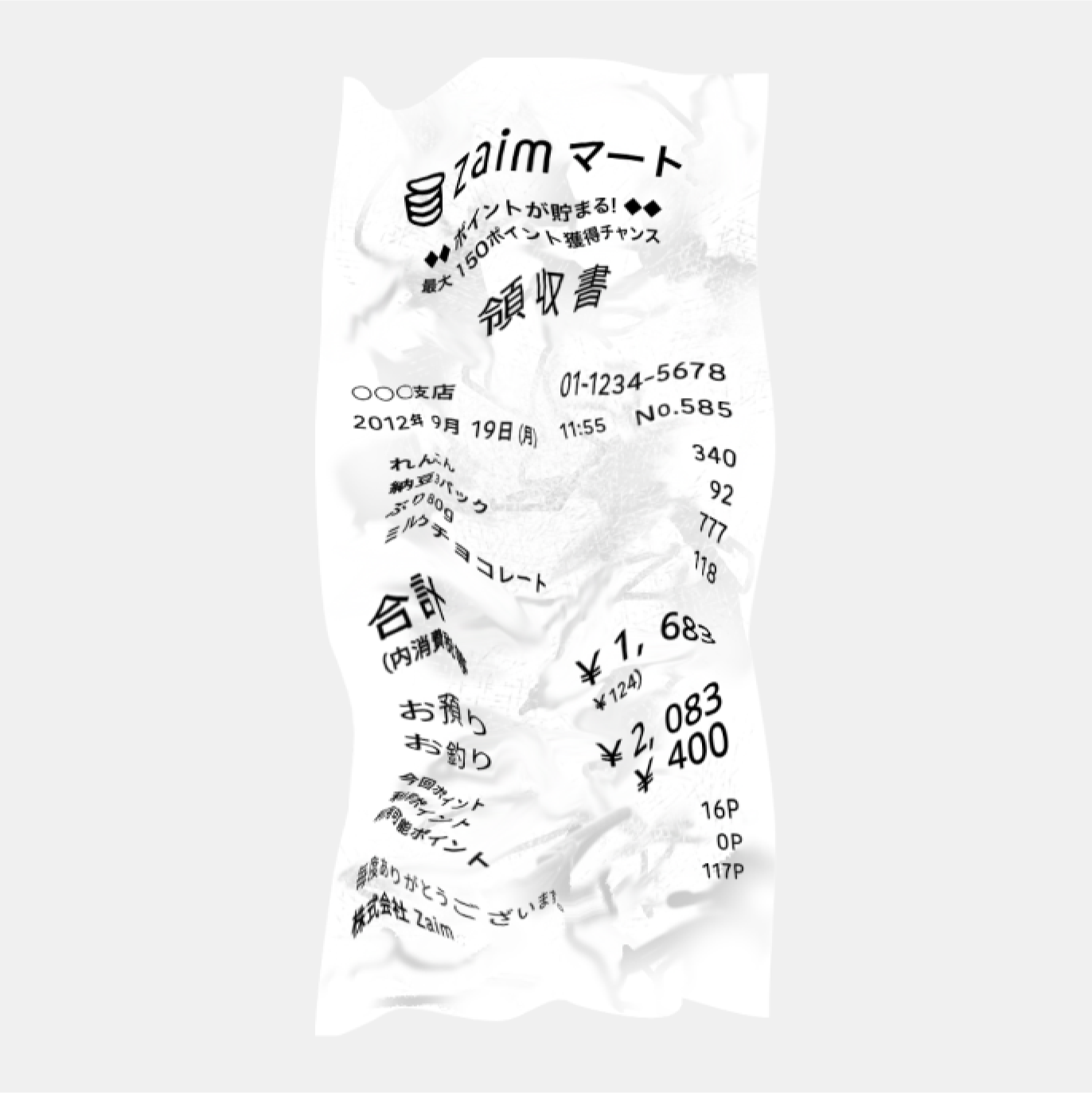
- 折り目やシワがある
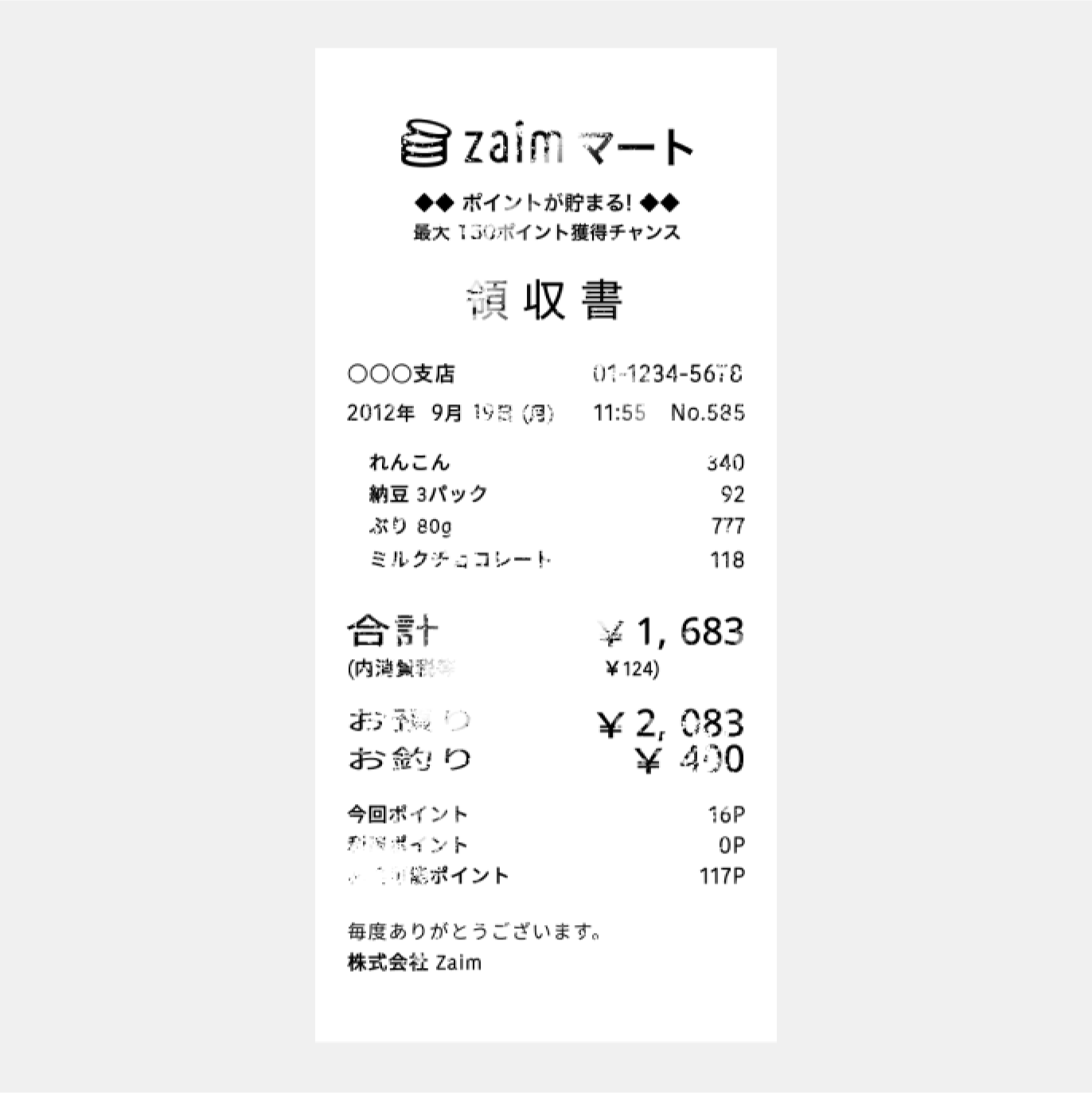
- 印字が薄い
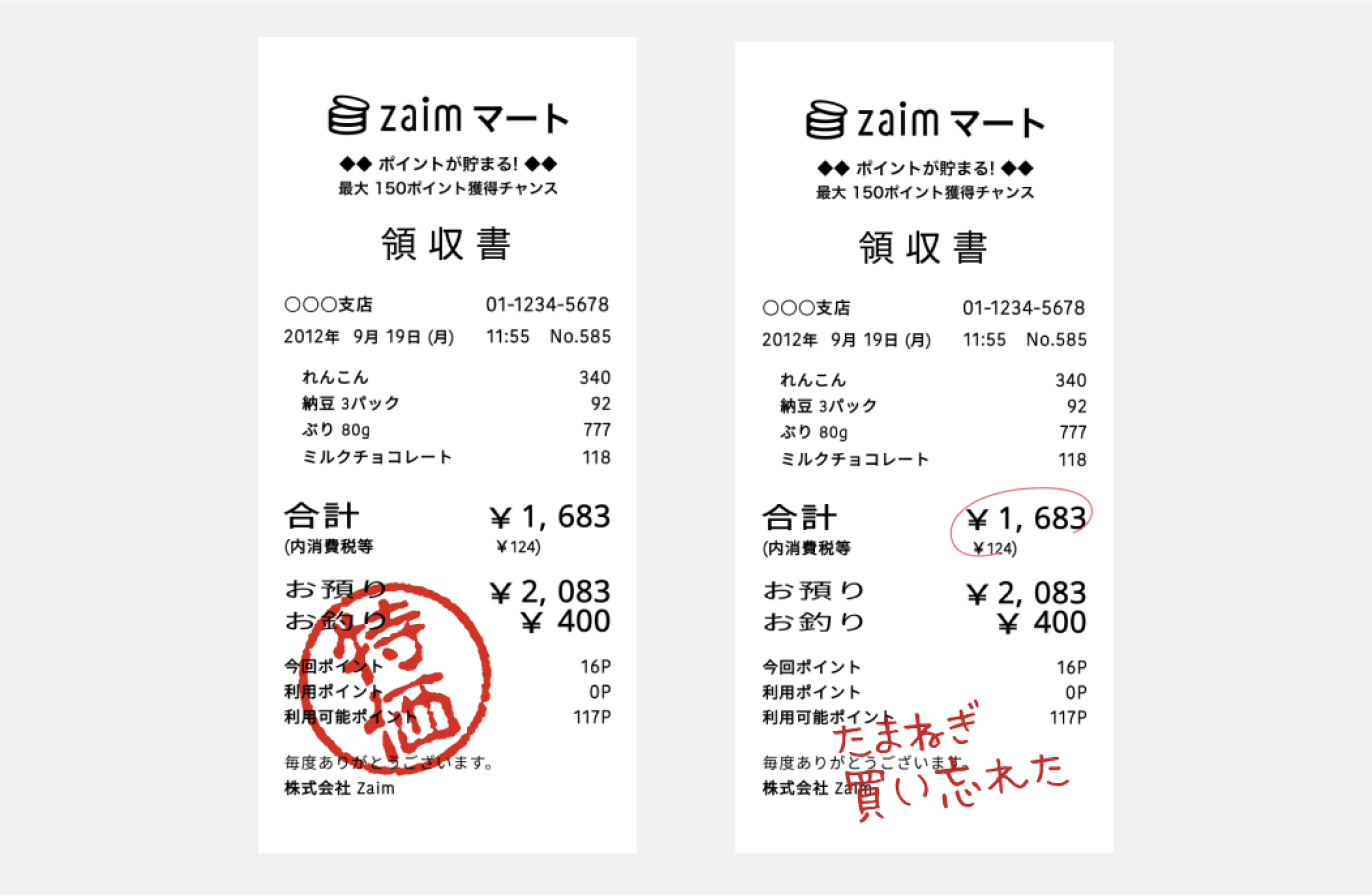
- メモやスタンプがある
- 紙自体に模様がある
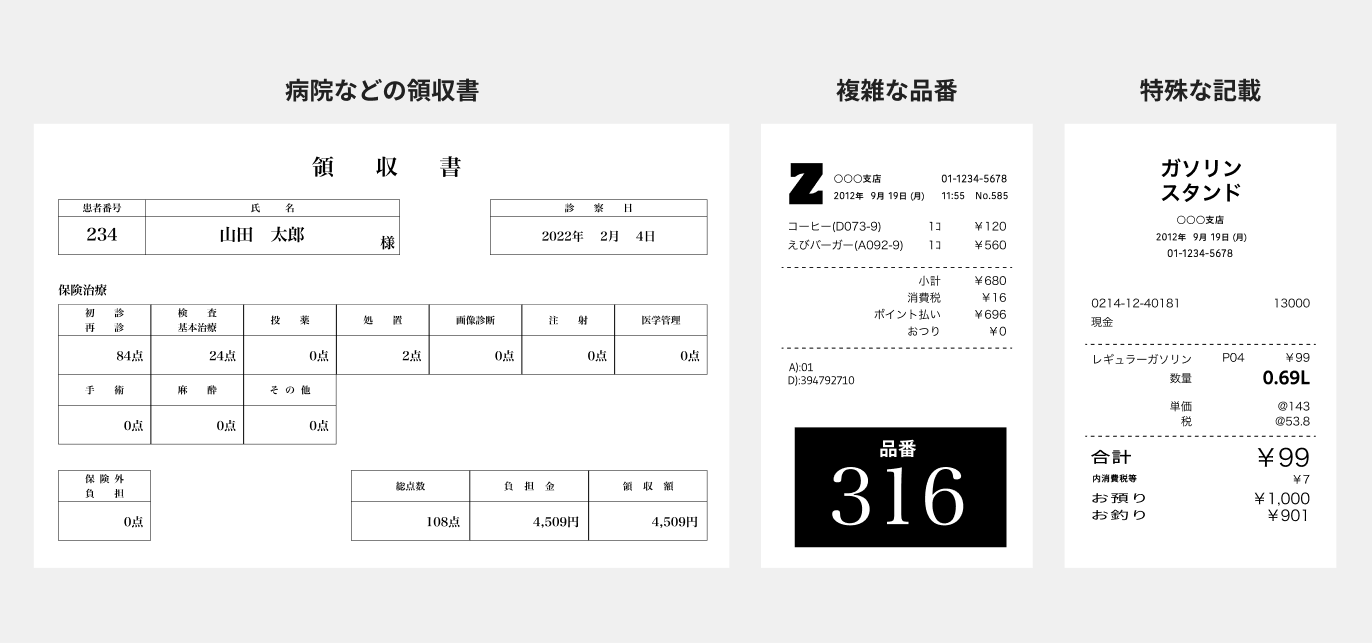
- 特殊な形式(ガソリンスタンド、郵便局、病院・調剤薬局など)
- 記載場所が複雑(IKEA、コストコ、マクドナルド、SEIYU など)
どうしても解決しない場合
特定のレシートがどうしても読み込めない場合は、不具合調査のためレシート画像を添付して info@zaim.net までお送りください。
レシート画像の保存方法
あらかじめ以下の設定をオンにすると、撮影した画像がスマートフォンのアルバムに保存されます。
- iOS:レシート撮影画面右上の「歯車アイコン」>レシート読取設定>「画像をアルバムに保存」をオン > 更新する
- Android:レシート撮影画面左下の「歯車アイコン」>設定 > 「画像をアルバムに保存」をオン